

- 焦點
- 運動
- 娛樂
- FUN
- 生活
- 影音
- 中興湖撈出「黑鰱」震驚日人
清淤撈出300隻生物,興大教授呼籲別野放外來種
- 高三生手筆 地震速報App爆紅
超過32萬次下載,林姓學生說小時候曾遇到大地震
- 斥資50億 花蓮新地標牆龜裂
號稱「超6星級」,潔西艾美渡假酒店防水塊剝落
- 5月報稅有變動 3大新制一次看
多21萬人首度報稅,基本生活費調高至20.2萬元,
- 地震深度變淺了 揭2可能原因
近日最淺僅有1.6公里,氣象署推測可能存在誤差
- 中興湖撈出「黑鰱」震驚日人
- 球迷罵裁判 竟害洋基教頭被趕
主審聽到洋基休息區方向傳來叫罵聲,認為教練要負責,隨即將沒說話的Aaron Boone驅逐出場
- 教頭叫暫停沒人理 76人要申訴
最後30秒關鍵時刻兩度叫暫停,但遭到裁判無視,眼睜睜看著尼克繼續進攻
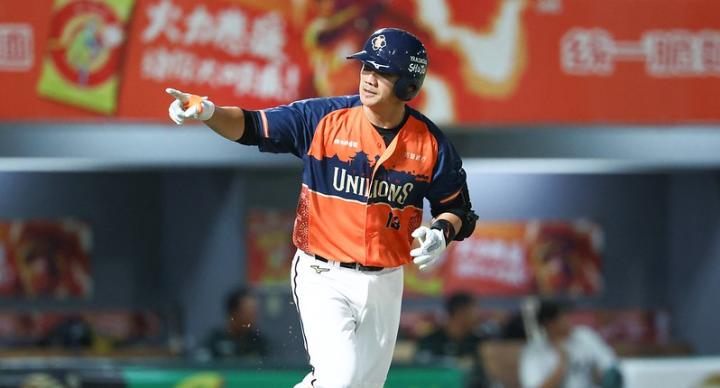
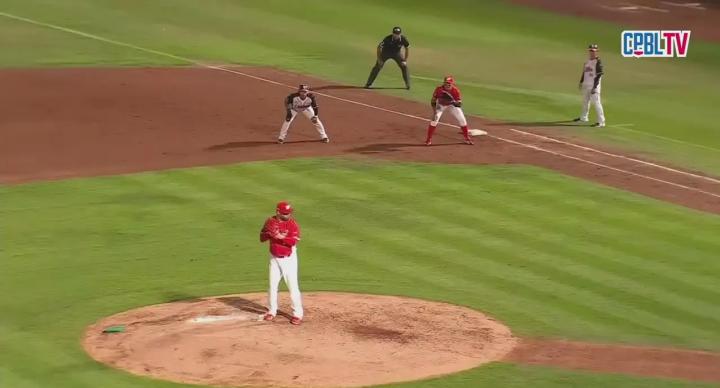
- 羅戈封鎖台鋼 富邦喜收2連勝
羅戈先發6局投出4次三振,被敲6支安打含1轟,失掉1分責失
- 凌晨震到睡不著 仍破紀錄摘金
跨欄新星謝元愷住在11樓,被嚇到躲在桌子底下,影響到睡眠
- 抱一下女球迷⋯伊朗球星遭禁賽
伊朗足協對這名守門員處以15萬3400元的罰款,並以「在比賽中對安全人員做出不良行為」為由禁賽一場
- 球迷罵裁判 竟害洋基教頭被趕
- 心疼她⋯許常德揭許美靜私下面
南京演唱會挨批「划水」,不少觀眾都要求退票
- 傲人身材消失 張敏近照曝光
息影後經歷從商失利破產,近期在泰國被遇見,
- 「10分鐘震6次」阿翰驚恐發文
當下獨自一人在花蓮家中,曬出與閨密對話訊息,
- 試鏡被迫親10男 安海瑟薇喊噁
對方稱為了測試化學效應,還問她會不會興奮
- 吳彥祖變諧音哏素材 本尊笑了
有店家使用「吾燕煮」取名,他轉發圖片並配上
- 心疼她⋯許常德揭許美靜私下面
- 超狂科技成真 英公司推隱形斗篷
秒變哈利波特~利用精密設計的透鏡陣列,將光線反射成功「隱形」
- 停車「兩輪超出格子」細看羨慕
車沒有停在中間,鄉民疑惑「現在都流行這樣嗎」有人解答
- 釣16斤湖中惡霸 在地笑:嬤養的
直言吃這麼肥不像話⋯日月潭釣客與漁民聯手捕獲10多尾,剖開後還抱卵
- 7年生活免費?日一家揭「福利」
擔任公司老闆的爸爸意外發現,將股東優待活用在生活開銷,擁有710種股東福利
- 澳門「自助山」600道美食吃不停
主廚現煮海鮮,18區主題任你吃,滿滿蝦殼堆在桌上就像一座小山
- 超狂科技成真 英公司推隱形斗篷
- 地震時先開門NG「保命關鍵」
勿再信「黃金三角」救命法?躲在家具旁因無法判斷其倒下
- 肝在求救「指甲異狀」一眼分辨
當心!指甲如顏色改變、變薄、凹凸不平等狀況,出現杵狀
- 「刷牙換隻手」30歲後活腦技巧
腦科醫學博士表示,多使用非慣用手,可預防大腦功能衰退
- 網紅抗癌12年逝 久咳不癒已末期
五年存活率4%!44歲星希亞因咳嗽好不了,看耳鼻喉科診斷
- 除溼一級能效 全年電費免300元
省電省荷包!什麼是「新一級能效」家電,台灣能源分級
- 地震時先開門NG「保命關鍵」
- 車縫求生⋯男「神迴避」逃死劫
就差一點!簡直絕命終結站真實版,桃園水泥車右轉遭一輛
- 不藏私存股名單 靠ETF狂賺4倍
達人教學:盡量挑選產業龍頭股,或熟悉的產業及獲利穩定
- 鐵捲門為何裝2樓 內行破解真相
宜蘭不少戶都有,引起網路熱議,當地人解答,不只能防風
- 減肥用錯方法更GG 營養師祕訣
瘦身後卻秒復胖,建議飯前先喝水,選擇豆皮、堅果和蒸蛋
- 獲封國民甜點 客搶吃台中夜市
5間口袋清單,在地人離開前也不忘吃,雞蛋仔烤得外皮酥脆
- 車縫求生⋯男「神迴避」逃死劫

- 熱門
- 夯好物
- 多元觀點
- 玩樂
- 品味
- 科技與汽車